תכנות מנעול קוד דיגיטלי — master code, משתמשים, וקודים זמניים. המדריך המלא.
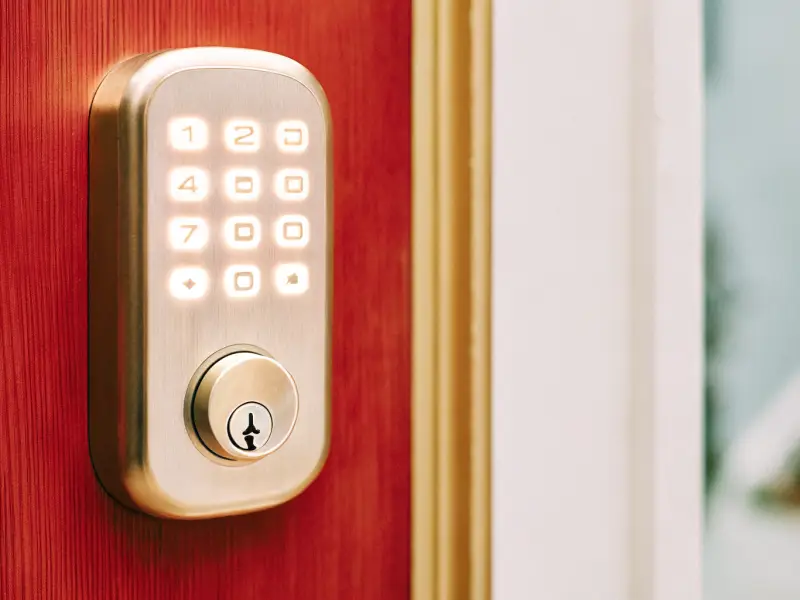
עקרון תכנות מנעול קוד — מה חשוב להבין תחילה
Admin Code — שכבת האבטחה הראשית
Admin Code (קוד מנהל / Master Code) = הקוד שמאפשר כניסה למצב תכנות. ללא Admin Code — לא ניתן להוסיף/למחוק משתמשים.
כלל זהב: Admin Code ≠ קוד יומי לכניסה לדלת. Admin Code = קוד סודי שמשמש רק לניהול.
האם גנב עם Admin Code מסוכן? כן — יכול למחוק קודים ולהוסיף חדשים. לכן: Admin Code = לפחות 8 ספרות, לא רצף (1234), לא תאריך ברור (שנת לידה).
ההיררכיה: Admin > User
| רמה | יכולת |
|---|---|
| Admin | תכנות מלא + פתיחה |
| User | פתיחה בלבד |
| Temporary User | פתיחה בתוך חלון זמן |
| One-time | שימוש חד-פעמי |
תכנות Yale YDM7116 — שלב אחר שלב
כניסה למצב תכנות
- לחץ # למשך 3 שניות — נורה כחולה מהבהבת
- הכנס Admin Code (8 ספרות) + #
- נורה ירוקה + צפצוף = מצב תכנות פעיל
- יש לך 10 שניות לכל פעולה (אחרי ניוד = יציאה ממצב תכנות)
הגדרת Admin Code בפעם הראשונה: לאחר התקנה ראשונה, Admin Code = 12345678 (ברירת מחדל). שנה מיד:
- כנס למצב תכנות עם ברירת מחדל
- לחץ 6 → #
- הכנס Admin Code חדש → # → חזור → #
הוספת קוד משתמש
- כנס למצב תכנות
- לחץ 2 → #
- בחר מספר משתמש (01 עד 100) → #
- הכנס קוד חדש (4–8 ספרות) → #
- חזור על הקוד → #
- צפצוף כפול = הצלחה
הוספת טביעת אצבע:
- כנס למצב תכנות
- לחץ 2 → #
- בחר מספר משתמש → #
- שים אצבע על חיישן (3 פעמים מרצף)
- צפצוף = הצלחה
מחיקת קוד משתמש
- כנס למצב תכנות
- לחץ 3 → #
- בחר מספר משתמש למחיקה → #
- אשר # שוב
- צפצוף בודד = נמחק
מחיקת כל המשתמשים (Factory Reset):
- לחץ Reset (חור קטן מאחורי לוח) למשך 10 שניות
- מנעול מצפצף 5 פעמים = Reset מלא
- כל הקודים נמחקו — גם Admin Code
Randomize Mode — הפעלה
Randomize Mode = ספרות הלוח מוחלפות בסדר אקראי בכל שימוש. מונע צפייה מהכתף.
- כנס למצב תכנות
- לחץ 7 → #
- בחר 1 להפעלה / 0 לכיבוי → #
תכנות Nuki Smart Lock 4.0
הכל דרך האפליקציה
Nuki אין מצב תכנות מקומי — כל הניהול דרך Nuki Home App.
הוספת קוד Keypad:
- Nuki App → Access Management → Keypad Codes
- + → הגדר שם + קוד (6–8 ספרות מומלץ)
- Save → מסתנכרן ל-Keypad תוך שניות
הגדרת לוח זמנים לקוד:
- בחר קוד → Time Restrictions → Enable
- הגדר: ימים (א–ה), שעות (09:00–18:00)
- Save
קוד חד-פעמי:
- הוסף קוד חדש
- הפעל “One-time use only”
- לאחר שימוש ראשון — נמחק אוטומטית
מחיקת קוד: Keypad Codes → בחר קוד → Delete. מסתנכרן תוך שניות ללא גישה פיזית.
Nuki Time Schedules — ניהול גישה מתקדם
Access Schedule per User:
- Access Management → Smart Lock Access
- בחר משתמש → Time Restrictions
- הגדר: ימים + שעות + תאריך תפוגה
שימוש ב-Airbnb:
- צור Access לכל אורח עם תאריכי צ’ק-אין וצ’ק-אאוט מדויקים
- בצ’ק-אאוט: גישה פוקעת אוטומטית
- לא צריך להחליף קוד — כל אורח קוד עצמאי
Nuki לוג כניסות
App → Activity Log:
- זמן + תאריך כל כניסה
- סוג: קוד / Fingerprint / App / Auto
- מי פתח (לפי שם משתמש)
ייצוא לוג: Settings → Export → CSV. שימושי לAirbnb ולעסקים.
תכנות Aqara Smart Lock U100
כניסה למצב תכנות
- לחץ *** + #** במקביל → מנעול מצפצף 2 פעמים
- הכנס Admin Code (6 ספרות) + #
- נורה כחולה = מצב תכנות
Admin Code ברירת מחדל: 123456. שנה בפעם הראשונה!
הוספת Passcode
- מצב תכנות → לחץ 2 → #
- בחר 1 (Add) → #
- הכנס קוד (6–8 ספרות) → # → חזור → #
- צפצוף = הצלחה
ניהול מרחוק דרך Aqara Home
Aqara Home App → Lock → Manage Users:
- הוסף/מחק Passcode מרחוק
- הגדר Time Window לכל משתמש
- לוג כניסות בזמן אמת
Apple HomeKit: Aqara U100 + HomeKit = ניהול דרך iOS “Home” App. “Hey Siri, open the door” — פותח (עם אימות נוסף).
ניהול מרחוק — השוואה לפי דגם
| פיצ’ר | Yale + Wi-Fi Hub | Nuki + Bridge | Aqara + Hub M2 |
|---|---|---|---|
| הוספת קוד מרחוק | כן | כן | כן |
| מחיקת קוד מרחוק | כן | כן | כן |
| לוג כניסות | כן | כן | כן |
| התראה Push | כן | כן | כן |
| Time Restrictions | כן | כן | כן |
| One-time Code | כן | כן | לא |
| Apple HomeKit | לא ישיר | Bridge | כן |
| Google Home | כן | כן | כן |
| עלות Hub/Bridge | הנמוכה מהשתיים בתשלום | הגבוהה מהשתיים בתשלום | כלול ב-M2 |
סנכרון מיידי:
- Nuki: שינוי באפליקציה → מסתנכרן תוך 5–10 שניות
- Yale + Hub: סנכרון תוך דקה
- Aqara: תוך 10–30 שניות
שגיאות תכנות — אבחון
קוד לא נשמר
| סיבה | אבחון | פתרון |
|---|---|---|
| סוללה נמוכה | מנעול מאיט / נורה אדומה | החלף סוללות |
| קוד כבר קיים | צפצוף שגיאה | נסה קוד שונה |
| קוד קצר מדי | Yale < 4 ספרות, Aqara < 6 | הארך קוד |
| Admin Code שגוי | צפצוף שגיאה | נסה שוב / Reset |
| פסק זמן | מנעול יצא ממצב תכנות | כנס מחדש |
כפל קודים שמבלבל
אם קוד 1234 קיים לשני משתמשים — מנעול יפתח לפי הראשון ברשימה. כלל: קוד ייחודי לכל משתמש.
מה לא ניתן מרחוק
- שינוי Admin Code — תמיד מקומי בלבד (שכבת אבטחה מכוונת)
- Factory Reset — מקומי בלבד
- הוספת טביעות אצבע — חייב מגע פיזי בחיישן
ניהול קודים לשימושים שונים
Airbnb / שכירות לטווח קצר
תזרים מומלץ:
- לכל אורח — Access עצמאי + תאריכי פקיעה מדויקים
- בין אורחים — קוד ניקיון עם שעות מוגבלות (10:00–14:00 יום עזיבה)
- תחזוקה — קוד עם Access Mon-Fri 10:00–16:00 בלבד
- ביטוח — לא צריך “להחזיר מפתח”
עסק עם עובדים
Yale YDM7116 (100 קודים):
- עובד 1–50: קוד ייחודי × 50
- קבלנים: Temporary User עם תפוגה
- ניהול מ-Yale Access App: מחק ביום עזיבת עובד
לוג = הוכחה: בחקירת גניבה מהמשרד — לוג Yale/Nuki מראה מי נכנס ומתי. ראיה משפטית.
טיפים לניהול בטוח של קודים ומשתמשים
אחד הנושאים שמנהלי נכסים שואלים אותנו עליהם הכי הרבה הוא איך לנהל מערכת קודים שלא הופכת לסיכון. הבעיה הנפוצה: עם הזמן, ככל שמוסיפים עובדים ואורחים, מצטברים קודים שאף אחד לא זוכר למי הם שייכים.
שיטת ה-Naming כבסיס: בכל מנעול שמאפשר לתת שם למשתמש, תמיד שמור את שם האדם ותפקידו כחלק מהרישום. בנוקי זה פשוט — כל Access מקבל שם. ב-Yale, שמור על-יד (בפנקס פיזי או אפליקציית Notes) מי הוא משתמש 01, מי הוא 02, וכן הלאה.
מחיקה יזומה חצי שנתית: גם אם לא נגמר לך מקום, כדאי לעצור פעם בחצי שנה ולעבור על רשימת המשתמשים. עובד שעזב? קוד נמחק. נגר שסיים עבודה? קוד נמחק. לא בשביל מקום — בשביל היגיינת אבטחה.
לוג כניסות כשכבת הגנה נוספת: יש בעלי נכסים שחושבים על לוג כניסות כמידע עתידי “במקרה משהו קרה”. אבל הלוג שימושי גם כחזקה: אם עובד יודע שהכניסות מתועדות, נטייתו לבצע כניסות לא מורשות יורדת. הזכירו לעובדים שהמנעול מתעד.
Admin Code בנפרד מהקוד היומי: טעות שחוזרת שוב ושוב — אנשים משתמשים באותו קוד גם לכניסה וגם כ-Admin Code. הסבר לכך הוא פשטות, אבל הסיכון גדול. מי שרואה אותך מקליד את קוד הכניסה פעם אחת — יש לו גם את ה-Admin Code.
שאלות נפוצות
האם אפשר להוסיף קוד ללא Admin Code? לא בכל מקרה. Admin Code = שכבת האבטחה. ללא Admin Code — לא ניתן לתכנת. אם שכחת = Factory Reset.
שכחתי Admin Code — מה עושים? Factory Reset: לחץ Reset (חור קטן מאחורי לוח) 10 שניות. מוחק הכל כולל Admin Code. לאחר Reset — הגדר מחדש.
כמה קודים זמניים אפשר? Yale — עד 100 (כולל קבועים). Nuki — ללא הגבלה. Aqara — 50.
Yale ללא Wi-Fi Hub — אפשר לנהל מרחוק? לא. ניהול מרחוק דורש Wi-Fi Hub Yale. ללא Hub = ניהול מקומי בלוח בלבד.
Nuki vs Yale — מה קל יותר לתכנת? Nuki: הכל דרך App — קל מאוד. Yale: מקומי + App (עם Hub) — מעט יותר מורכב אבל יותר גמיש לעסקים.
כמה זמן לוקח ללמוד לתכנת מנעול קוד?
זו שאלה שנשמעת פשוטה אבל יש לה תשובה כנה: עבור מנעול כמו Yale YDM7116 — הפעם הראשונה לוקחת 20–30 דקות, בעיקר כי צריך להכיר את רצף הלחיצות. מהפעם השנייה והלאה: 3–5 דקות לפעולה רגילה כמו הוספת קוד.
מנוקי זה אפילו פשוט יותר — פתח אפליקציה, לחץ הוסף, הגדר שם וזמן, שמור. גם מי שלא רגיל לאפליקציות מסתדר תוך 5 דקות.
מה שלוקח יותר זמן הוא לא ה-UI אלא החלטות הניהול: מי מקבל גישה, לאיזו תקופה, ומה עושים כשמישהו עוזב. אלה לא שאלות טכניות — הן שאלות של תהליך, ושווה לחשוב עליהן לפני ההתקנה ולא אחריה.
אם אתה מתכנן מנעול חכם לנכס עם מספר שוכרים או עובדים, כדאי לקבוע תהליך ברור מראש: מי אחראי להוסיף ולמחוק קודים, מתי נבדק הלוג, ומה קורה אם Admin Code משתנה. תהליך כזה עולה לך שעה אחת של חשיבה — ומונע הרבה בעיות בהמשך.
שגיאות שקורות רק פעם אחת
“מחקתי בטעות את כל המשתמשים כולל קוד המאסטר.” זה קורה לאנשים שמנסים לנקות משתמשים ישנים ולוחצים “Delete All” במקום “Delete User X”.
הפתרון: בYale, Factory Reset מאפשר להגדיר Admin Code מחדש. אבל זה מוחק גם את כל הטביעות. לכן: לפני שמבצעים פעולת מחיקה גדולה, צלם את מסך ההגדרות. 30 שניות שחוסכות שעה של הגדרה מחדש.
נקודה שמגנים עליה מנהלי נכסים: גלה כמה זמן לפני שאדם עוזב לתקן Access שלו. רגע שאדם עוזב ועוד לא מחקת את הקוד — הוא עדיין יכול להיכנס. אם הנכס מנוהל מרחוק עם Nuki App, ביטול גישה הוא פעולה של 5 שניות. אם זה Yale מקומי — צריך להיות שם פיזית. שיקול שמשפיע על בחירת הדגם.
ספקי מנעולים חכמים מומלצים — קבל ייעוץ חינמי לבחירת מנעול מתאים.