הגדרת מצלמת אבטחה לא חייבת להיות מסובכת. המדריך הזה יעביר אותך מאפס לצפייה מרחוק בשלבים ברורים.
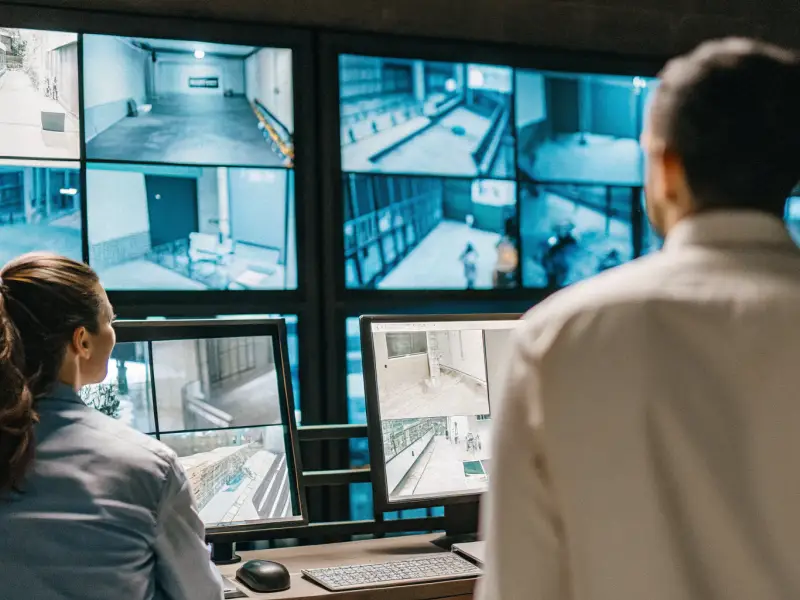
הגדרת מצלמת אבטחה — מאפס לפעולה מלאה
הגדרת IP סטטי למצלמה
כל מצלמת IP Camera צריכה כתובת IP קבועה ברשת — אחרת ה-NVR יאבד אותה לאחר הפעלה מחדש.
שיטה 1 — DHCP Reservation ב-Router: הוסף את כתובת ה-MAC של המצלמה ל-”DHCP Reservation” — הRouter יתן לה תמיד את אותה IP. הדרך הפשוטה ביותר.
שיטה 2 — IP סטטי ב-NVR: ב-NVR של Hikvision — Remote Configuration → Network → IP Address → Static. הגדר IP מחוץ לטווח DHCP (למשל 192.168.1.100–199 לDHCP, 192.168.1.200+ לStatic).
שיטה 3 — SADP Tool: הורד SADP Tool מ-Hikvision (חינמי, Windows). SADP סורק את הרשת ומוצא את כל מצלמות Hikvision. לחץ על מצלמה → Change IP → הגדר IP סטטי.
כלי SADP — מה זה ולמה חשוב
SADP (Smart Active Discovery Protocol) = כלי Hikvision שסורק רשת ומוצא כל מצלמה/NVR. שימושים:
- מצא מצלמות שנאספו ב-DHCP אקראי
- שנה IP ידנית
- אפס סיסמה (תואם NVR)
- בדוק גרסת Firmware
הורדה: hikvision.com → Support → Download Center → SADP.
חיבור ל-NVR/DVR
NVR עם PoE מובנה: חבר כבל CAT6 ממצלמה ישירות לפורט NVR — היא תופיע אוטומטית.
NVR ללא PoE: חבר מצלמה ל-PoE Switch → Switch לNVR. ב-NVR — הוסף מצלמה ידנית: Add Camera → IP + Port 8000 + סיסמה.
DVR (אנלוגי/HD-CVI/HD-TVI): חבר BNC ישירות — DVR מזהה אוטומטית.
ONVIF — חיבור בין-מותגי: NVR Hikvision + מצלמת Dahua → Add Camera → ONVIF → IP + Port 80 + User/Pass. ONVIF = פרוטוקול סטנדרטי שמאפשר מנעולים שונים לעבוד יחד.
הגדרת תנועה ואזורים
ב-NVR: Motion Detection → Drawing Area → סמן אזור רלוונטי בלבד (לא כל המסך).
למה לא כל המסך: עצים בגינה שמתנועעים מרוח, אורות רכב עוברים, עף עוף — כולם יפעילו אזעקה. סמן רק שביל כניסה, פתח דלת, אזור חניה.
הגדרת רגישות:
- 3–5: סביבה חיצונית (פחות אזעקות שווא)
- 6–8: פנים הבית (יותר רגיש)
Time Schedule: הגדר Motion Detection רק בשעות שאתה בחוץ — לא בשעות שגר בבית (חוסך הודעות מיותרות).

גישה מרחוק דרך הנייד
שיטה 1 — P2P (הכי פשוט)
Hik-Connect (Hikvision):
- ב-NVR — Network → Hik-Connect → Enable
- צלם QR Code המוצג
- פתח Hik-Connect App → + Add Device → Scan QR
- גמר. גישה מלאה תוך 2 דקות.
DMSS (Dahua):
- ב-NVR Dahua — P2P → Enable + קבל SN
- פתח DMSS App → + → Scan QR / הזן SN
- גמר.
יתרון P2P: ללא הגדרות Router, ללא DDNS, ללא IP סטטי. חיסרון P2P: latency 1–3 שניות (דרך שרת), תלוי בזמינות שרת החברה.
שיטה 2 — DDNS (יותר אמין)
DDNS (Dynamic DNS) מאפשר לגשת ל-NVR גם כשה-IP של הבית משתנה.
שלב 1 — No-IP:
- הרשם ב-noip.com (חינמי)
- צור hostname: “הבית-שלי.ddns.net”
שלב 2 — הגדרה ב-Router:
- Bezeq Router → DDNS → ספק: No-IP → User + Pass + Hostname
- Router יעדכן אוטומטית כשה-IP משתנה
שלב 3 — פורט פורוורדינג ב-Router:
| פורט | שימוש |
|---|---|
| 8000 | SDK (גישה לאפליקציה) |
| 554 | RTSP (וידאו) |
| 80/443 | ממשק Web |
שלב 4 — הגדרה ב-NVR: Network → DDNS → External Domain → הכנס hostname שיצרת.
גישה: פתח Hik-Connect → Add Device → IP/Domain → “הבית-שלי.ddns.net” + פורט 8000.
שיטה 3 — VPN (הכי מאובטח)
הקם VPN Server בבית (Router עם VPN / Raspberry Pi + OpenVPN). גישה לרשת הביתית מכל מקום. לעסקים: אל תחשוף NVR ישירות לאינטרנט — VPN תמיד.
VPN + Hikvision: אחרי חיבור VPN → השתמש ב-IP המקומי של NVR (192.168.1.XXX) ישירות.
אפליקציות — השוואה
iVMS-4500 vs Hik-Connect
| פיצ’ר | iVMS-4500 | Hik-Connect |
|---|---|---|
| חיבור | ישיר/DDNS | P2P (ענן) |
| מהירות | מהיר | 1–3 שניות |
| גרסה מלאה | כן | לא |
| עברית | לא | חלקי |
| כמות מצלמות | ללא הגבלה | 100+ |
| חינמי | כן | כן |
המלצה:
- Hik-Connect — לשימוש יומי, פשוט, P2P.
- iVMS-4500 — לגישה מלאה, DDNS, בקרה מקצועית.
gDMSS Plus (Dahua) — תכונות
- Live View + PTZ control
- Playback מ-NVR + SD Card
- Push notification לכל אירוע
- Smart Search (חיפוש לפי אדם/רכב)
- Multi-Screen: 4/9/16 מצלמות במקביל
IVMS-4200 — ממחשב
Windows App — 16 מצלמות במקביל, Playback, Smart Detection, חיבור ישיר/DDNS.
מתי להשתמש: עסק, לובי, בית עם 8+ מצלמות — מסך גדול + יכולות מלאות.
שמירת הקלטות — הגדרות אחסון
שמירה מתמדת vs גילוי תנועה בלבד
| שיטה | יתרון | חיסרון | HDD 2TB |
|---|---|---|---|
| רציף 24/7 | לא מפספס | נפח גדול | ~15 יום (4 מצלמות) |
| Motion Only | נפח קטן | יכול לפספס | 30–60 יום |
| Motion + רציף לילה | מאוזן | — | 20–25 יום |
המלצה: Motion + Continuous 22:00–06:00 (הכי מפספסים בלילה).
חישוב נפח HDD
נוסחה: ימים = (HDD GB × 1000) / (מצלמות × bitrate GB/יום)
4 מצלמות 4MP/15fps/H.265+:
- כל מצלמה: 5–8 GB/יום (Motion), 15–20 GB/יום (רציף)
- 2TB + Motion: 2,000GB / 28GB = 71 יום
- 2TB + רציף: 2,000GB / 70GB = 28 יום
ללא H.265+ (H.264): חלק 2–3 מהזמן.
המלצת HDD:
- 4 מצלמות Motion: 2TB מספיק
- 4 מצלמות רציף: 4TB
- 8+ מצלמות: 6–8TB
H.265+ — כמה חוסך
Hikvision H.265+ Smart Codec — חוסך עד 75% מנפח vs H.264. בפועל: H.264 4MP = 20GB/יום. H.265+ 4MP = 5–8GB/יום.
תמיד בחר H.265+ — זה ההבדל בין HDD 2TB ל-8TB.
בעיות הגדרה נפוצות
מצלמה לא נמצאת ב-NVR
- בדוק שה-PoE Switch/פורט NVR פועל (נורת LED ירוקה)
- פתח SADP Tool → סרוק רשת → ראה אם מצלמה מגיבה
- אם IP conflict — שנה ב-SADP
- אם Dahua על NVR Hikvision — הוסף ידנית ב-ONVIF
- בדוק שסיסמת מצלמה נכונה (ברירת מחדל: admin + blank)
תמונה שחורה בלילה
- IR לא פועל: בדוק שהגדרת Day/Night = Auto (לא Day/Force Day)
- IR blocked: בדוק שאין חומר מחזיר אור קרוב לעדשה (שלט מתכתי, זכוכית)
- Dahua Starlight: בדוק Full Color Mode מופעל
- ColorVu: נורת הלבן — בדוק שמופעלת
וידאו מאחר (latency גבוה)
- P2P: latency נורמלי 1–3 שניות (דרך ענן)
- חיבור ישיר DDNS: latency 200ms
- WiFi חלש: עבור ל-PoE
- NVR עמוס: הקטן bitrate (15→10fps)
גישה מרחוק לא עובדת
- בדוק שPoE/WiFi עובד מקומית קודם
- בדוק פורט פורוורדינג ב-Router (נכנס לRouter מ-127.0.0.1 → Port Forwarding)
- בדוק Firewall Router לא חוסם 8000/554
- נסה Hik-Connect P2P — אם עובד, בעיה ב-DDNS ולא ב-NVR
נורות LED לא מואיר
בדיקות: סוללות בחיישן IR, נזק לכבל PoE, PoE Switch ללא מתח. LED כחול/ירוק NVR = מחובר תקין.
הגדרת גישה מרחוק — הדרך הנכונה
שני מסלולים לגישה מרחוק ל-NVR בישראל ב-2026:
P2P (Hik-Connect / DMSS): ברירת מחדל. קל להגדרה — סרוק QR Code ב-App. עובד בלי Port Forward. Latency: 1–3 שניות. מספיק ל-90% מהמשתמשים הביתיים.
DDNS + Port Forward: דרישה: IP סטטי מ-Bezeq/Partner (בתוספת חודשית קבועה מהספק) + הגדרת No-IP חינמי + Port Forward ב-Router (פורטים 8000, 554, 80). Latency: 0.3–0.8 שניות. מתאים לעסקים שצריכים גישה מהירה ואמינה.
VPN (לעסקים): WireGuard/OpenVPN על Router/Pi = גישה ישירה ללא חשיפה. הכי מאובטח, דורש ידע.
מה לא לעשות: לפתוח פורט 8080 או 80 ישירות ל-NVR ב-IP סטטי ללא Authentication — גורם לסריקות בוטים ופגיעות. P2P עם סיסמה חזקה = בטוח יותר.
הגדרות מתקדמות
Smart Search — חיפוש אחורה
iVMS-4200 + NVR עם Deep Learning: Smart Search → Person/Vehicle → תאריך/שעה → חפש בבאזה.
שימוש: ראית שגנבו אופניים בשעה 14:00 — חפש Person Detection ב-13:30–14:30 → ראה רק תמונות עם בני אדם.
Line Crossing Detection
NVR → Smart Event → Line Crossing — מגדיר קו וירטואלי. כשמישהו חוצה מכיוון מוגדר → התראה.
שימוש: קו על גדר החצר — רק מי שנכנס מבחוץ יפעיל התראה (לא מי שיוצא).
Face Detection
NVR עם Face Library: צלם פנים של בני משפחה → הוסף לספריית פנים. כשאחד מהם נכנס → התראה “אבא חזר הביתה”.
דורש: NVR עם Deep Learning AI + מצלמות 4MP+ ב-h.265+.
שאלות נפוצות
מה ההבדל בין Hik-Connect ל-iVMS? Hik-Connect = קל, P2P ענן, לשימוש יומי. iVMS = גישה ישירה, יותר שליטה, DDNS.
האם אפשר לצפות ממחשב? כן — IVMS-4200 (Windows) מאפשר צפייה ב-16 מצלמות במקביל.
כמה זמן לוקח להגדיר NVR + 4 מצלמות? טכנאי מנוסה: 2–4 שעות. בעצמך בפעם הראשונה: 6–8 שעות.
האם צריך IP סטטי מ-Bezeq? לP2P — לא. לDDNS ישיר — לא (No-IP מפתור). רק ל-VPN מקצועי עם IP קבוע — כן, בתוספת חודשית מהספק.
כמה מצלמות אפשר לחבר ל-NVR אחד? NVR 8 ערוצים: 8. NVR 16 ערוצים: 16. NVR 32: 32. PoE Switch + NVR ללא PoE = לפי כמות פורטי Switch.
כשהמערכת עובדת — מה לעשות ומה לא
ברגע שהגדרת את הכל ומצלמות עולות ב-NVR ובאפליקציה, יש כמה הרגלים שחשוב לגבש מיד.
אל תשתמש בסיסמת ברירת המחדל. NVR Hikvision מגיע עם admin + blank. שנה סיסמה ל-8 תווים לפחות עם מספרים ואותיות — מיד בהגדרה ראשונה. מכשירי NVR עם סיסמת ברירת מחדל נחשפים לסריקות אוטומטיות של בוטים ברחבי האינטרנט.
בדוק שה-Overwrite פעיל. הגדרה ב-NVR → Storage → HDD → Overwrite = Enable. ללא זה, כשה-HDD מתמלא ה-NVR מפסיק להקליט בשקט — ולא תדע על זה עד שתחפש קלטת ישנה.
הגדרת איכות אחת לכל ועבור. אחרי שמגדירים רזולוציה, bitrate ומצב שמירה — לא ממש צריך לגעת שוב. המערכת רצה לבד. השינויים היחידים שצריך לעשות הם: החלפת HDD כל 4–5 שנים, עדכוני Firmware (פעם בשנה), ווידוא שה-P2P/DDNS עדיין עובד אחרי שינוי IP מהספק.
מה לעשות כשמקבלים התראה לא צפויה: פתח Live View מיד — לא Playback. Playback יש לו עיכוב. Live View נותן מה שקורה עכשיו. אחרי שמוודאים שהכל תקין, כנס ל-Playback לראות מה הפעיל את ההתראה ולהתאים את הגדרות הרגישות אם צריך.
שאלה שמגיעה 3 חודשים אחרי ההגדרה
“שיניתי ספק אינטרנט ועכשיו הגישה מרחוק לא עובדת.” זה קורה לרבים — כי הגישה מרחוק מוגדרת לכתובת IP ספציפית של הספק הקודם, ו-DDNS לא עודכן.
הפתרון: ב-Hik-Connect/DMSS, מחק את המכשיר מהאפליקציה ולסרוק קוד QR מחדש. אם השתמשת ב-DDNS ולא ב-P2P — עדכן שוב את הכתובת שהגדרת. P2P עם UID לא מושפע משינוי IP ספק.
נקודה נוספת: אם ה-Router ספק נתן על ידי הספק החדש, כל הגדרות Port Forwarding הקודמות לא קיימות. צריך להגדיר מחדש פורטים 8000, 554, 80 לכתובת ה-NVR הפנימית (192.168.1.X).
הגדרות שמחמיצים אבל שוות זמן
Audio Detection
NVR מתקדם עם מצלמות Hikvision DS-2CD2143 עם מיקרופון מובנה תומך ב-Audio Detection — התראה כשמזהה רעש חריג (שבירת זכוכית, צעקה). Configuration → Events → Audio Exception → Enable.
לרוב הבתים זה מגזים — אבל לחנות, מחסן, חדר ממכ”א — שמע מיקרופון + Audio Detection מוסיף שכבת ניטור ללא מצלמה נוספת.
Scheduled Recording Override
אנשים שמוחקים הגדרות ישנות בניסיון לחסוך מקום — לפעמים מאפסים את ה-Recording Schedule. הגדרה שנשאת: Storage → Recording Schedule → כל הימים + כל השעות = Motion. שמרו תמיד את ה-Schedule ולא רק את ה-HDD Overwrite.
ONVIF Username vs Admin
Dahua NVR עם מצלמות Hikvision: כשמוסיפים מצלמה ב-ONVIF, לפעמים הסיסמה הנכונה היא לא “admin” — זו סיסמת ה-ONVIF User שיצרת במצלמה. Configuration → User Management → ONVIF User. שגיאה זו גורמת ל-”Device not found” כשהמצלמה בפועל זמינה.
חיסכון בעלויות לאורך זמן
תחזוקת HDD
HDD לNVR בשימוש 24/7 אמור להחזיק 3–5 שנים. הסימנים שמגיע להחלפה: NVR מציג “HDD Error”, קלטות עם פערים, סאונד “קליק” מה-NVR. בדיקה שנתית: NVR → Storage → HDD Status. אם יש Bad Sectors — החלף לפני שהוא מת לחלוטין.
Firmware Update — פעם בשנה
Hikvision מוציא Firmware עם תיקוני אבטחה. גרסאות ישנות עלולות לכלול CVEs (פגיעויות). NVR → Maintenance → Upgrade → אם יש גרסה חדשה — שדרג. לפני שדרוג: גבה הגדרות (NVR → Maintenance → Export).
שאלות מהשטח שלא נמצאות ב-Manual
“ה-NVR לא מכיר מצלמה חדשה שקניתי” — וודא שגרסת Firmware של ה-NVR תואמת את המצלמה החדשה. Hikvision מוציא עדכון NVR עם תמיכה במצלמות חדשות. NVR → Maintenance → Upgrade → בדוק גרסה. לאחר עדכון — Scan Again.
“מצלמה אחת מציגה “קלטת משובשת” ב-Playback” — HDD בתחילת כשל, או קבצי הקלטה פגומים. בדוק HDD SMART Status ב-NVR. אם S.M.A.R.T. מציג “Abnormal” — החלף HDD מיד.
“שיניתי סיסמה ועכשיו המצלמות לא מחוברות” — כשמשנים סיסמת NVR, המצלמות עדיין משתמשות בסיסמה ישנה. NVR → Camera Management → Edit Device → עדכן סיסמה. אם לא מדויק — Factory Reset מצלמה ו-Pair מחדש.
טיפ אחד שחוסך שעה כל פעם
בנה README קצר של 10 שורות — IP של NVR, סיסמה (אחסן מוצפן), Serial Number, UID ל-Hik-Connect, מספר פורטים ב-Router. שמור בDrive מאובטח + צילום בסמארטפון. כשמשהו לא עובד, 80% מהפתרונות מתחילים מנתונים אלה. בלי הם, כל בעיה מתחילה מ-”חפש בקרטון” שאולי נזרק.
שאלה שעולה כשעוזבים לחופשה
“הולכים לחופשה שבועיים — מה לבדוק לפני שנוסעים?”
רשימת בדיקה לפני נסיעה:
- Live View: פתח אפליקציה ובדוק כל מצלמה — תמונה ברורה, לא “offline.”
- HDD מקום: NVR → Storage → בדוק שיש מינימום 20% מקום פנוי. אם ה-Overwrite כבוי וה-HDD מלא — NVR מפסיק להקליט.
- Push Notifications: בצע תנועה מול מצלמה ובדוק שהגיעה התראה לנייד.
- גישה מרחוק: כנס ל-Hik-Connect/DMSS מ-WiFi אחר (4G) — לא מהביתי. ודא שרואים תמונה.
- סוללות NVR Clock: NVR עם CMOS Battery ישנה עלול לאפס שעון בנתק חשמל. Timestamp שגוי בקלטות = בעיה בתביעת ביטוח.
הבדיקה לוקחת 15 דקות. שווה כל שנייה.
מה לעשות כשמצלמה מפסיקה לעבוד פתאום
מצלמה שעבדה שנה ופתאום מציגה “offline” — לרוב לא תקלת חומרה. צעד ראשון: בדוק אם NVR עצמו מקוון. כנס ל-Hik-Connect, בחר את ה-NVR — אם הוא “offline” הבעיה ברשת הביתית, לא במצלמה. צעד שני: בדוק כבל PoE — כבל רשת שנלחץ מאחורי ארון יכול ליצור קשר לסירוגין. נתק ותחבר מחדש. צעד שלישי: NVR → Camera Management — בדוק אם המצלמה “Not Active” (צריך הגדרה מחדש) לעומת “Disconnected” (בעיית כבל). ברוב המקרים, Reboot ל-NVR + Reboot לנתב ביתי פותרים 80% מה”offline” הפתאומיים.
ספקי מצלמות אבטחה באזורך — קבל מותקן מוסמך שיגדיר הכל עבורך.